
Aplikace v mobilu obvykle nemusíte zavírat po každém použití. Android spravuje paměť automaticky a Apple doporučuje zavření hlavně u aplikace, která nereaguje. Při vybíjení nebo zpomalení pomůže hledat konkrétní příčinu.
Otevřít zprávu, přečíst ji a potom ještě vysunout všechny karty aplikací z obrazovky. Pokud takhle používáte telefon, přidáváte si k obyčejnému čtení malý úklidový rituál. Prázdný přehled ale sám o sobě neříká, že mobil poběží rychleji nebo déle vydrží.
Android si paměť uvolňuje podle potřeby
Google v návodu k otevírání a zavírání aplikací vysvětluje, že Android paměť a baterii spravuje automaticky. Kvůli běžnému používání tak není nutné po každé zprávě klepat na Vymazat vše. Neznamená to neomezenou výdrž baterie; jde o doporučení, jak s aplikacemi zacházet.
Operační paměť RAM navíc není skladiště, které má být stále prázdné. Podle technické dokumentace Androidu systém ponechává aplikace v paměti, aby se do nich uživatel mohl rychle vrátit. Když potřebuje místo pro důležitější činnost, může ukončit procesy aplikací na pozadí. Obsazená RAM tedy sama o sobě není závada.
Přehled posledních aplikací proto berte jako pomůcku pro návrat k práci. Počet karet není měření spotřeby ani důkaz, že všechny zobrazené aplikace právě naplno pracují.
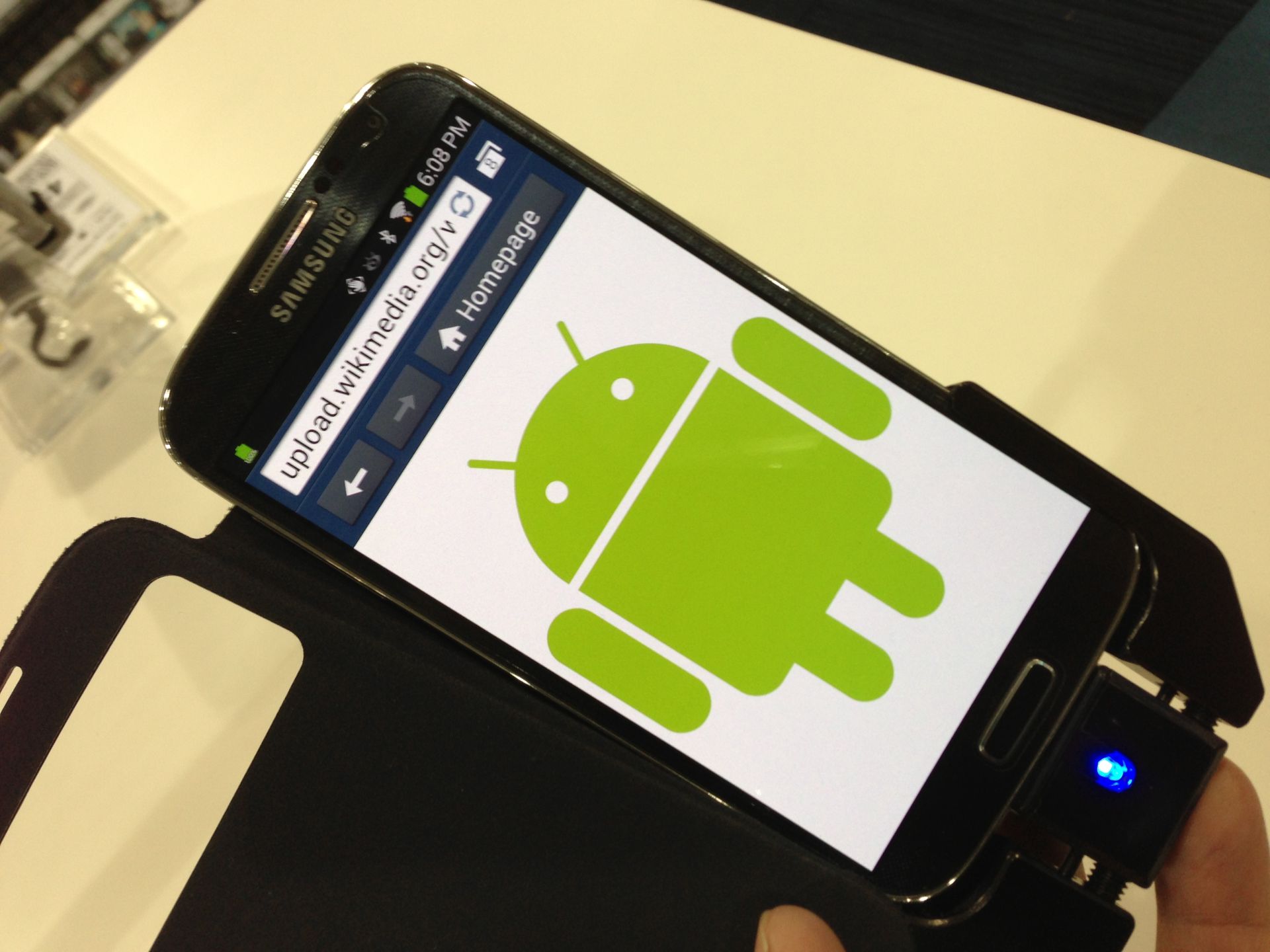
Intel Free Press / Wikimedia / CC BY-SA 2.0
Apple doporučuje aplikaci zavřít, když nereaguje. Vysouvání všech náhledů nepovažuje za způsob, jak zlepšit celkový výkon iPhonu. V návodu pro řešení pomalého zařízení navíc upozorňuje, že zbytečné vynucování zavření může zdržovat: aplikace při dalším otevření musí znovu načíst data.
Po přepnutí jinam se některé aplikace po chvíli dostanou do pozastaveného stavu. To ovšem neznamená, že na pozadí nemůže probíhat žádná práce. Apple v popisu přepínání aplikací rozlišuje pozastavení a aktualizace obsahu na pozadí. Přehrávání hudby nebo sledování polohy může energii spotřebovávat i mimo právě otevřenou obrazovku.
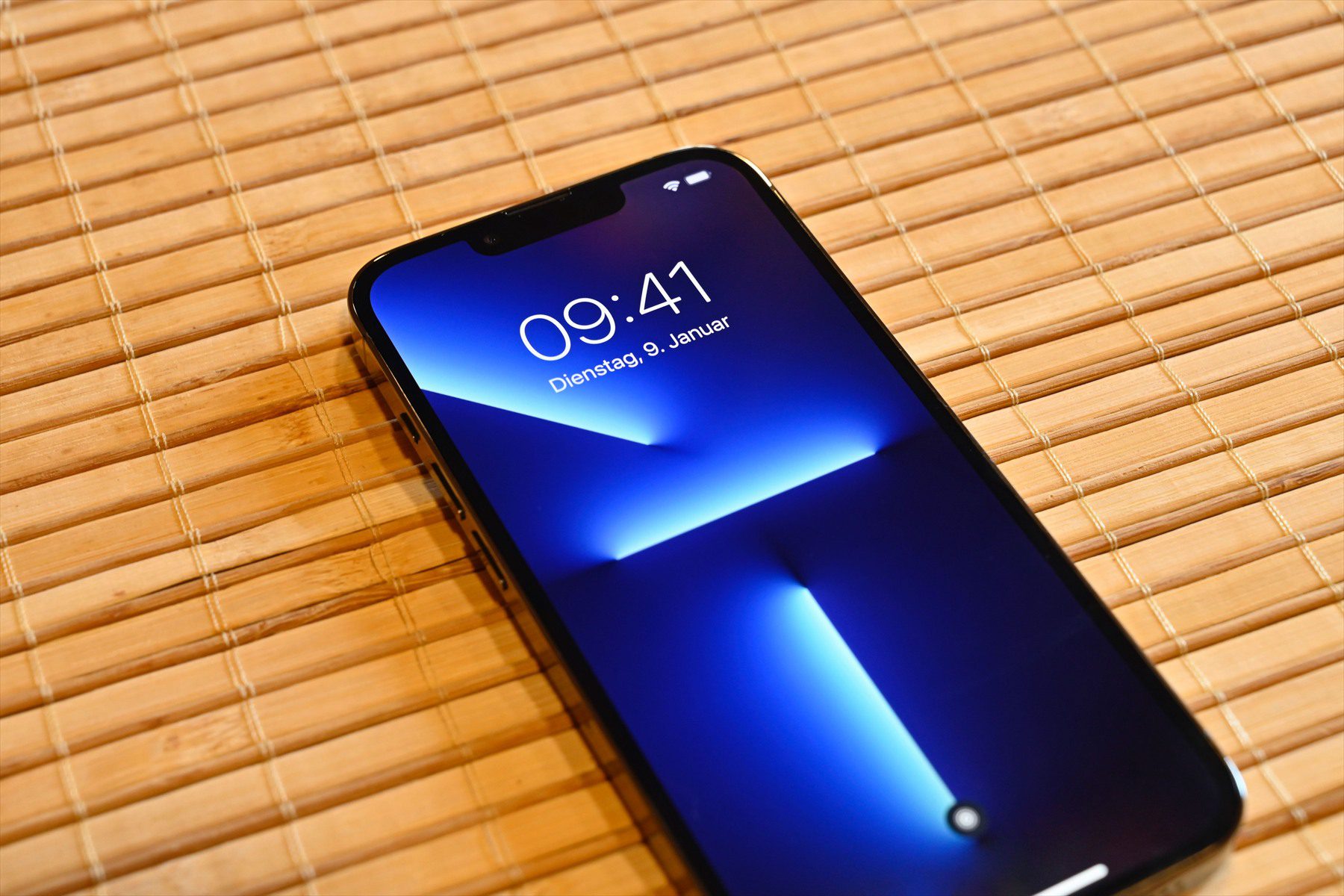
SimonWaldherr / Wikimedia / CC BY-SA 4.0 / zmenšeno
Rozhoduje příznak, nikoli počet otevřených karet
V návodech Googlu lze přitom narazit i na radu aplikace ukončit. Stránka o zrychlení pomalého Androidu uvádí vynucené ukončení při hledání problémové aplikace. Rozdíl je v situaci: jednou telefon funguje normálně, podruhé už řešíte konkrétní potíž.
Z toho vychází jednoduché rozhodovací pravidlo: nejprve pojmenujte, co nefunguje, a teprve potom vybírejte zásah. Samotná dlouhá řada náhledů důvodem k opravě není.
- Telefon funguje a aplikace reagují: přepněte jinam nebo zamkněte displej. Rutinní zavírání není potřeba.
- Jedna aplikace zamrzla: zavřete ji a znovu otevřete. Při opakování zkontrolujte její aktualizaci.
- Baterie se nezvykle vybíjí: otevřete přehled spotřeby a hledejte konkrétní aplikaci nebo činnost. Počet náhledů vám příčinu neukáže.
- Telefon hlásí nedostatek místa: podívejte se do úložiště. Vysunutí karet nesmaže uložená videa ani neodinstaluje aplikace.
Na iPhonu začněte v Nastavení v části Baterie, jak popisuje návod Applu k rychlému vybíjení. U Pixelů najdete spotřebu v Nastavení, Baterie, Využití baterie; Google doporučuje pro aplikace ponechat optimalizaci a problémové řešit jednotlivě. Názvy a možnosti nabídek jiných značek Androidu se mohou lišit.
Jestli se pomalu načítají hlavně weby nebo videa, prověřte také připojení. Související příčiny rozebíráme v článku o pomalé Wi-Fi v bytě. Při teplotním varování zase řešte přehřátý mobil. Zavírání náhledů nenahrazuje hledání příčiny těchto potíží.
Když aplikace nereaguje, ukončete právě ji
Na iPhonu X a novějším přejeďte od spodního okraje nahoru, uprostřed chvíli podržte prst a vyhledejte problémovou aplikaci. Její náhled vysuňte nahoru. U iPhonu s tlačítkem plochy otevřete přehled dvojím stisknutím tohoto tlačítka.
Na Androidu s ovládáním gesty zpravidla otevřete přehled přejetím odspodu a podržením prstu, potom vysunete náhled aplikace. Google upozorňuje, že část jeho postupu platí pro Android 14 a novější. Vynutit ukončení přes Nastavení je další možnost pro problémovou aplikaci; není to totéž co běžný návrat na plochu. Systémové služby tímto způsobem bez konkrétního důvodu neukončujte.
Úložiště pro fotky potřebuje jiný druh úklidu
Google rozlišuje paměť pro běh programů a úložiště pro data. Když nejde uložit nové video, kontrolujte velikost uložených souborů a aplikací. Zavření jejich náhledů tento prostor neuvolní. Před mazáním důležitých fotek nebo videí ověřte, že máte dostupnou zálohu.
Stejně tak není nutné k zavírání přidávat pravidelné mazání dat aplikací. Google upozorňuje, že volba Vymazat úložiště trvale odstraní data dané aplikace; vymazání mezipaměti zase odstraní dočasné soubory a příští otevření může být pomalejší. Jsou to jiné zásahy než zavření zamrzlého okna.
Při příští potíži si tedy místo úklidu celého přehledu vyberte konkrétní cíl: obnovit nereagující aplikaci, zjistit spotřebu baterie, nebo uvolnit místo pro soubory. Podle něj poznáte, kterou část Nastavení opravdu potřebujete.
