Fotky Google umějí uvolnit paměť telefonu a ponechat snímky v cloudu. Koš ale zasahuje i cloudovou knihovnu. Před úklidem proto rozlište, zda se zaplnil mobil, nebo účet Google.
Telefon hlásí nedostatek místa a vy chcete dál fotografovat. Jestli používáte Fotky Google na Androidu, není kvůli tomu potřeba zahazovat snímky, které chcete uchovat. U již zálohovaných fotografií slouží k odstranění místních kopií funkce Uvolnit místo. Při běžném smazání přes koš se naopak maže i kopie ve Fotkách Google.
Koš ve Fotkách Google zasáhne obě kopie
Podle nápovědy Googlu k mazání fotografií smazání v aplikaci odstraní snímek ze zařízení i z Fotek Google. U zálohované položky se změna přenese také na další zařízení se zapnutým zálohováním. Druhý telefon přihlášený ke stejné knihovně proto není samostatná pojistka proti omylu.
Přesunutí do koše ještě nemusí znamenat nenávratnou ztrátu. Aktuální nápověda Googlu uvádí u zálohovaných snímků 30 dní v koši. Jeho vysypáním však položky smažete natrvalo. Pokud jste použili koš omylem, nejprve ho otevřete a zkontrolujte možnost obnovení; nepokračujte hromadným trvalým mazáním.
Jak uvolnit místo v mobilu a zachovat cloudovou knihovnu
Funkce Uvolnit v tomto zařízení místo vybírá místní kopie bezpečně zálohovaných snímků. Google před potvrzením ukáže, kolik prostoru může získat. Fotografie v cloudové knihovně zůstanou.
Než ji spustíte, projděte tyto kroky:
- Ve Fotkách Google klepněte na profilovou fotografii nebo iniciálu a ověřte správný účet.
- Zkontrolujte stav zálohování. Pokud ještě běží nebo hlásí chybu, nejprve ji vyřešte.
- U důležitých a posledních snímků otevřete nabídku možností a informace. V části Podrobnosti ověřte údaj „Zálohováno“.
- Teprve potom v nabídce profilu zvolte Uvolnit v tomto zařízení místo a přečtěte si potvrzení.
Kontrolu celkového stavu i konkrétní fotografie popisuje návod Googlu k zálohování. Zvlášť zkontrolujte snímky z dalších složek: jejich zálohování závisí na nastavení. To, že fotografii vidíte v aplikaci, samo o sobě neprokazuje její uložení v cloudu.
Po odstranění místní kopie bude snímek dostupný přes Fotky Google a jejich web, ale bez internetu ani v běžné galerii telefonu ho podle Googlu neuvidíte. Některé fotografie mladší než 30 dní navíc mohou v zařízení zůstat. Funkce tedy neslibuje úplné vyprázdnění mobilu.
Plný telefon a plný účet potřebují dvě různá řešení
Úložiště telefonu a úložiště účtu Google mají odlišné limity. Místo v účtu sdílejí Fotky, Disk a Gmail; při jeho vyčerpání nelze zálohovat další fotografie. Uvolnění místních kopií tento prostor v účtu nezvětší.
Z toho plyne důležitý postup pro situaci, kdy jsou plná obě úložiště. Uvolněním místa v telefonu získáte prostor pro další focení, ale nové snímky se do zaplněného účtu nevejdou. Mobil tak může být připravený na cestu, zatímco zálohování zůstane zastavené. Před odjezdem proto ověřte obě věci zvlášť: volné místo v zařízení i fungující zálohu do účtu.
Chcete-li uchovat celou cloudovou knihovnu beze změny, začněte v plném účtu kontrolou ostatního obsahu na Disku a v Gmailu, případně řešením jeho kapacity. Jestli potřebujete z cloudu odstranit i chtěné fotografie, nejdřív si vytvořte a ověřte samostatnou kopii mimo tuto knihovnu. Koš se hodí k vyřazení obsahu, který už nepotřebujete; nenahrazuje přesun fotografií do jiného úložiště.
U iPhonu hledejte optimalizaci úložiště
Používáte-li aplikaci Fotky od Applu se zapnutými Fotkami na iCloudu, smazání se také přenáší na další zařízení přihlášená stejným účtem Apple. Ponechat si snímek na iCloudu pouhým smazáním v této aplikaci tedy nelze.
Pro úsporu místa nabízí Apple Optimalizovat úložiště iPhonu. V nastavení přejděte přes své jméno do iCloudu a Fotek a zkontrolujte tuto volbu; uspořádání nabídky závisí na verzi systému. Originály v plném rozlišení zůstávají na iCloudu a zařízení podle potřeby používá úspornější kopie. Je k tomu potřeba dostatek místa na iCloudu.
Výsledný cíl je podobný jako u uvolnění místa ve Fotkách Google, postup však odlišný. Návod pro Android proto nepřenášejte na aplikaci Fotky od Applu podle názvu tlačítka.
Rodinným fotografiím přidejte samostatnou kopii
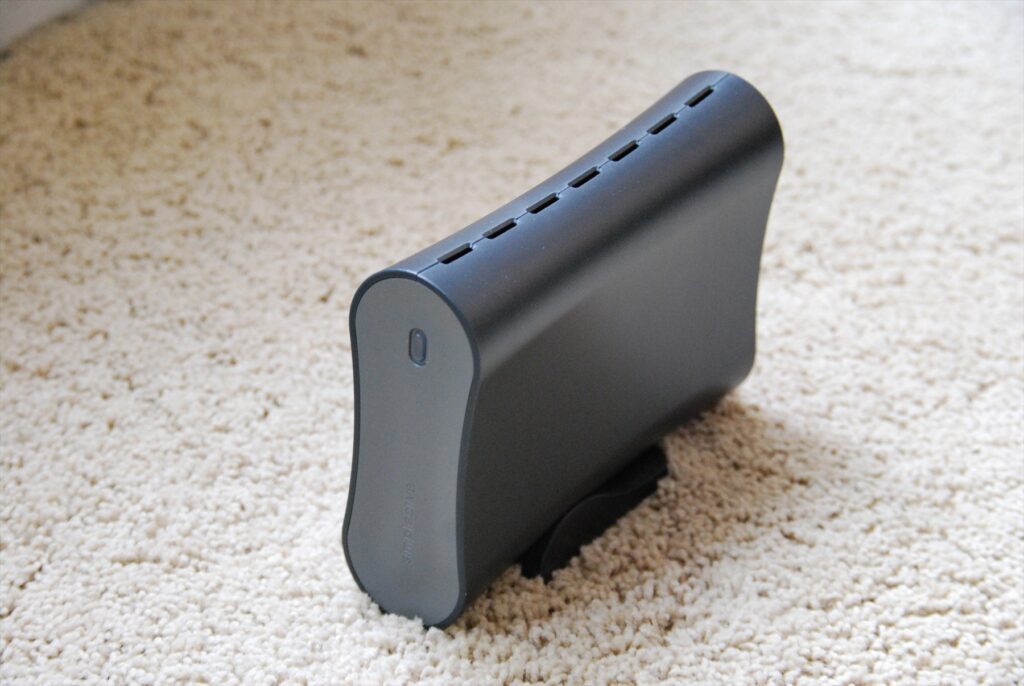
Britské centrum kybernetické bezpečnosti NCSC doporučuje u nenahraditelných fotografií zvážit kopii v cloudu i na odpojitelném médiu a ověřit, že záloha obsahuje důležitá data. Prakticky: zkopírujte snímky do samostatné složky na externím disku, mimo synchronizovanou knihovnu, a otevřete několik souborů včetně nejnovějších. Kontrola vzorku nenahradí ověření úplnosti celé kopie. Po zálohování disk odpojte.
Při přenosu do počítače může pomoci i náš přehled, proč USB-C kabel nabíjí, ale nepřenáší data. Před cestou stojí za kontrolu také příprava telefonu pro případ ztráty na dovolené. Hotová záloha se totiž hodí i ve chvíli, kdy se k mobilu už nedostanete.
